



Resgate de senha da conta Microsoft (Teams e e-mail institucional)
1º Passo: garanta que seu e-mail pessoal esteja validado no NSA.
Ter o acesso ao e-mail pessoal validado é prerrogativa para que as funcionalidades do NSA funcionem perfeitamente.
Quando o estudante adentra a Etec, recebe, no e-mail pessoal informado no ato da matrícula, um endereço de e-mail institucional – —–@etec.sp.gov.br – e uma senha temporária.
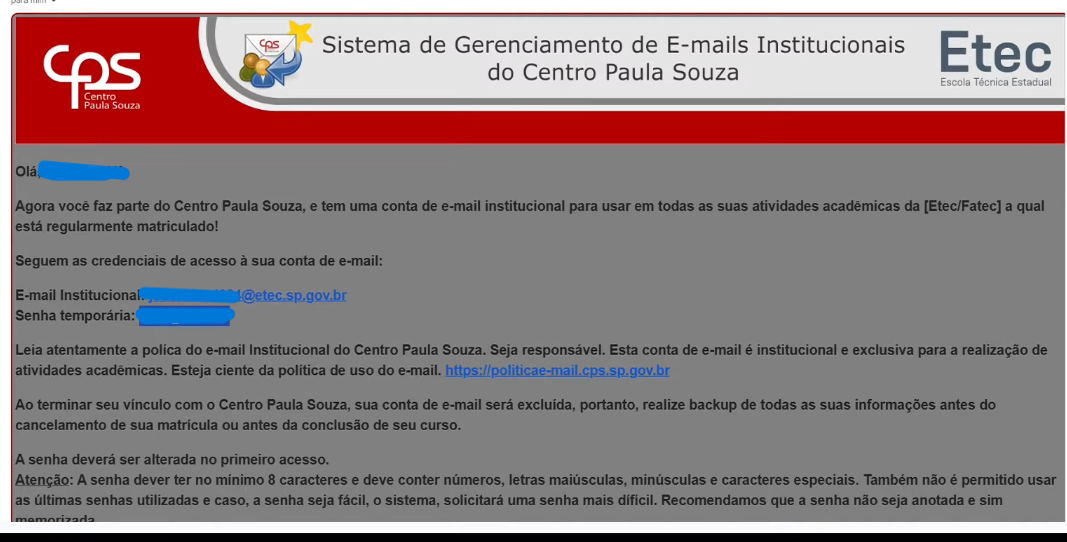
Também recebe um link de validação de e-mail pessoal.
Se não recebeu este e-mail, ou se o link inspirou, há solução.
Primeiramente, acesse o NSA.
Aparecerá para você uma mensagem lembrando da validação de tal e-mail. Basta pedir o reenvio.
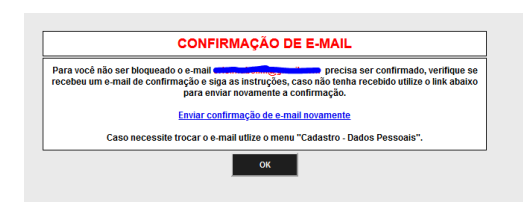
Neste caso, a validação de seu e-mail será considerada uma “pendência” sua enquanto aluno. Veja, no próprio ambiente do NSA, que há uma opção, na primeira página da plataforma, que reenvia a validação do e-mail pessoal.
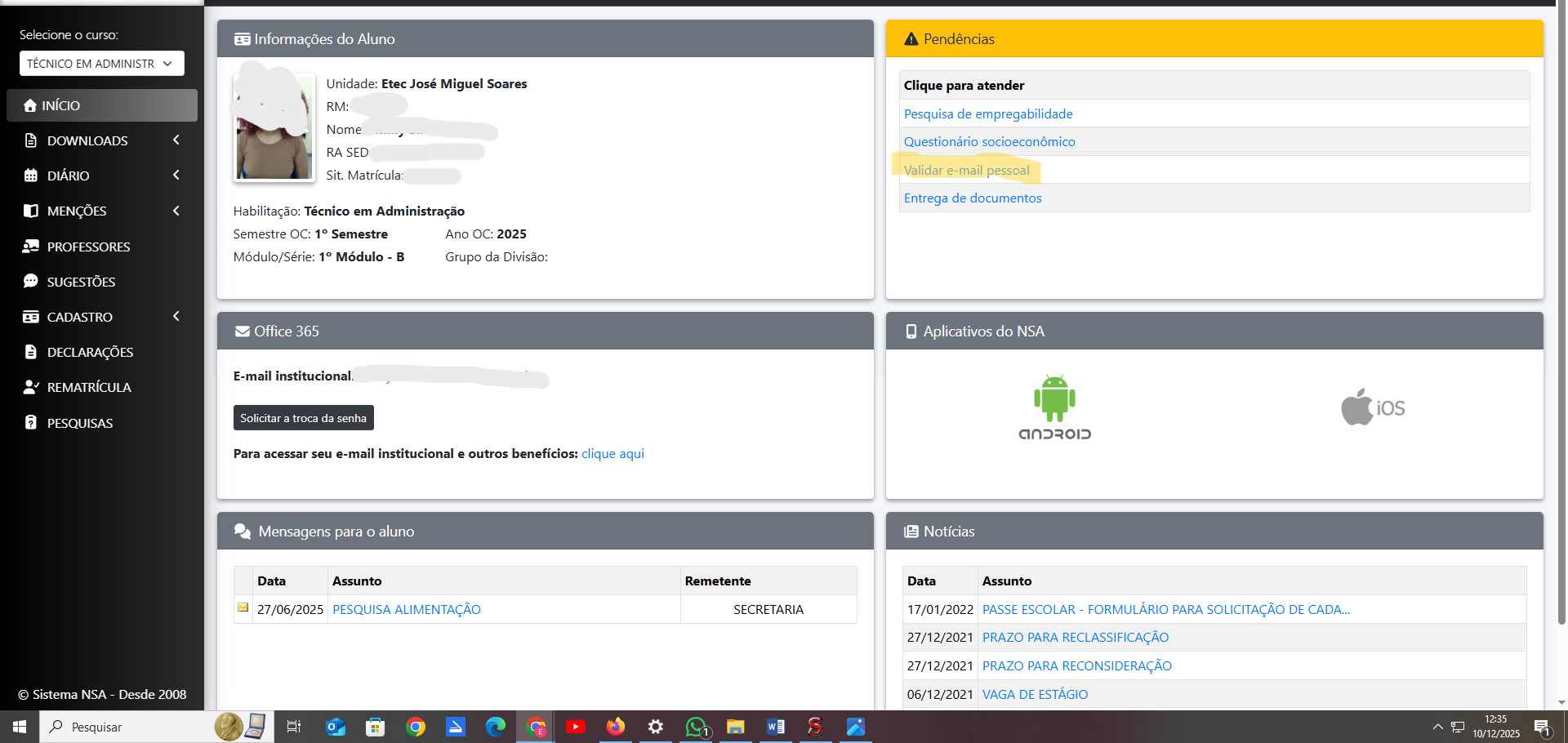
2º Passo – peça o reset de senha
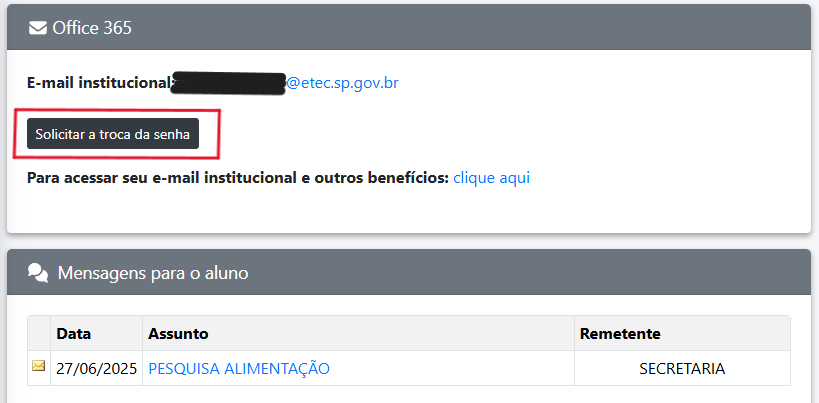
Também na plataforma do NSA, há a opção de reset de senha, abaixo do seu e-mail institucional. Clique nesta opção e, em até 24 horas (a depender do servidor da própria Microsoft, o que envolve a quantidade de pedidos de reset feitos simultaneamente), você receberá uma senha em seu e-mail pessoal.
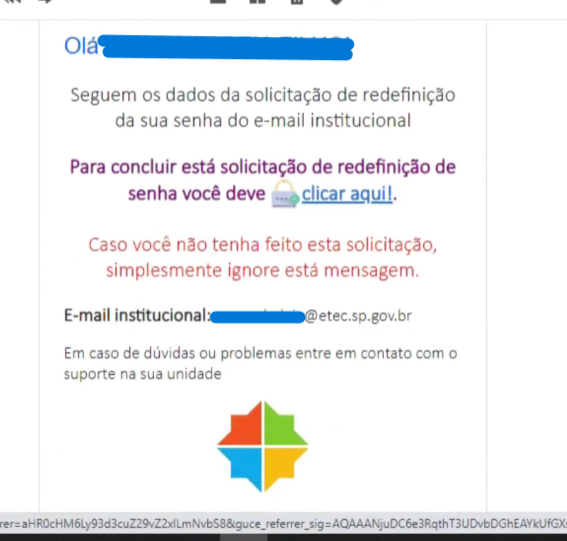
3º passo – acesse os produtos Microsoft com a nova senha
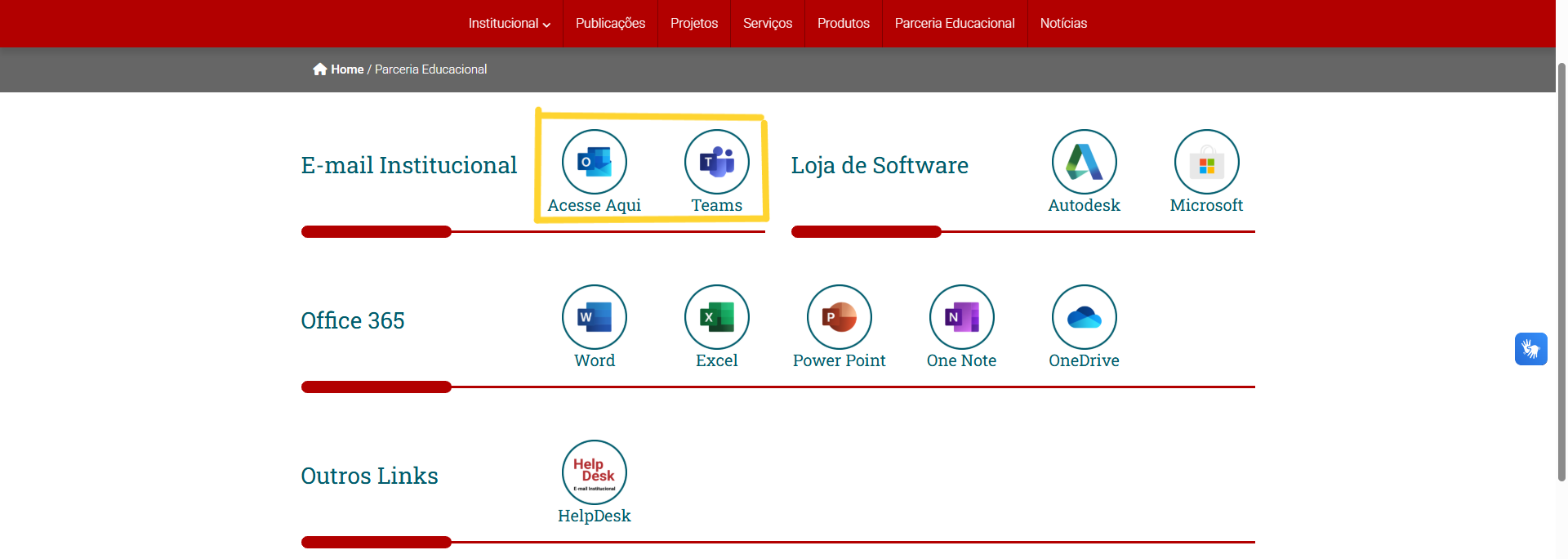
Acesse o link: https://cgtic.cps.sp.gov.br/parceria-educacional/
Clique em e-mail institucional ou Teams.
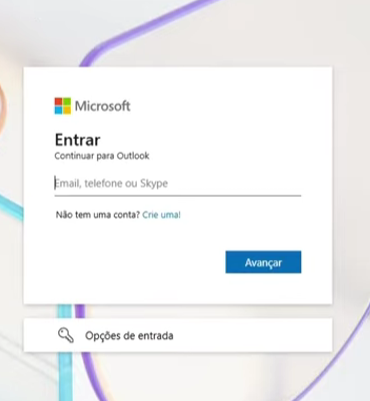
Colo seu e-mail institucional (—-@etec.sp.gov.br). Lembre-se de que ele estava transcrito na página inicial de seu NSA.
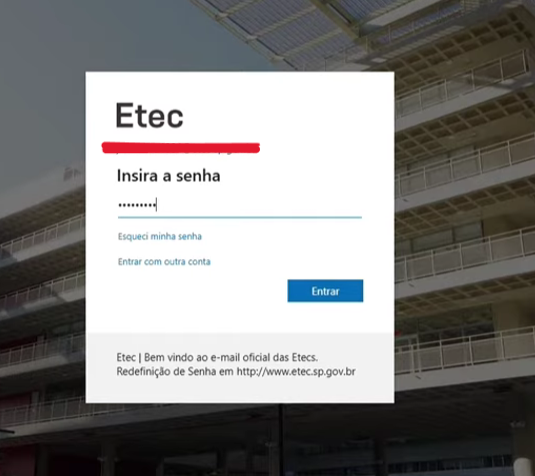
E sua senha temporária, enviada para seu e-mail pessoal:
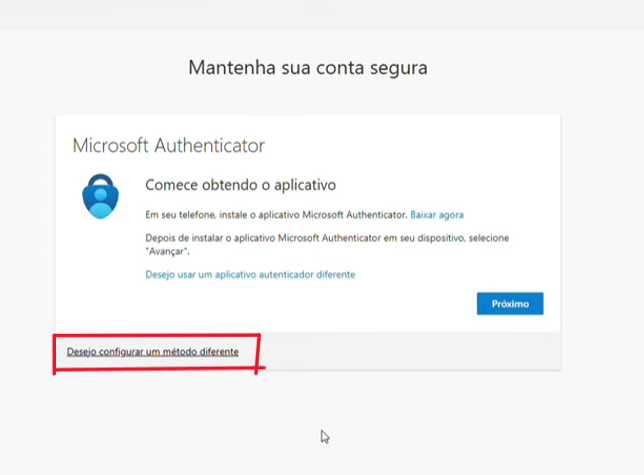
Aparecerá uma mensagem semelhante a que está abaixo.
Se desejar configurar o aplicativo Authenticator, basta seguir as orientações dadas pela plataforma. Senão, clique em “Desejo configurar um método diferente”.
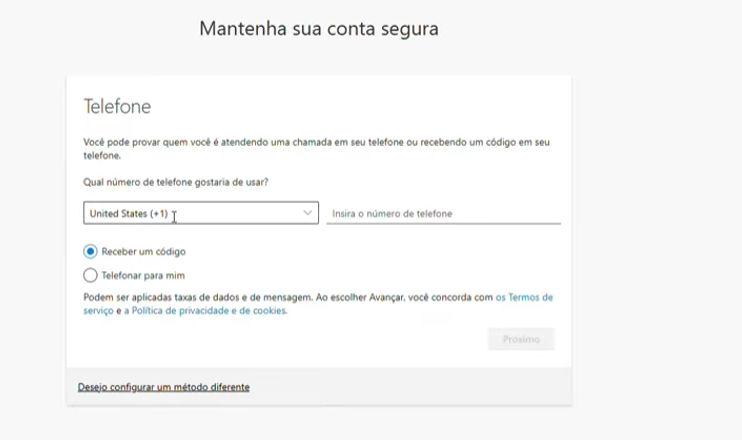
Clique em “Telefone”. Preencha as informações referentes ao seu número de telefone, atentando-se para os códigos de área.
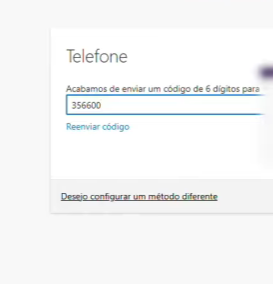
Você receberá uma ligação, pedindo para discar cardinal (jogo da velha) no momento oportuno, ou um código de seis dígitos enviado por SMS, a ser inserido em local apropriado na tela do seu computador ou celular.
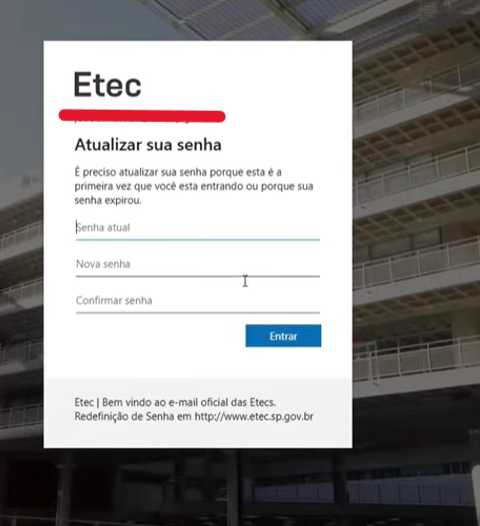
Após colocar o código, será convidado a criar uma nova senha, diferente da temporária. Atente-se que será pedida a senha atual, ou seja, a senha temporária enviada para seu e-mail pessoal. Segue-se o preenchimento da nova senha, duas vezes.
Feito isso, você poderá acessar os produtos e serviços Microsoft sem maiores problemas.
